抬头信息配置教程
更新时间:2026.06.01
1. 功能介绍
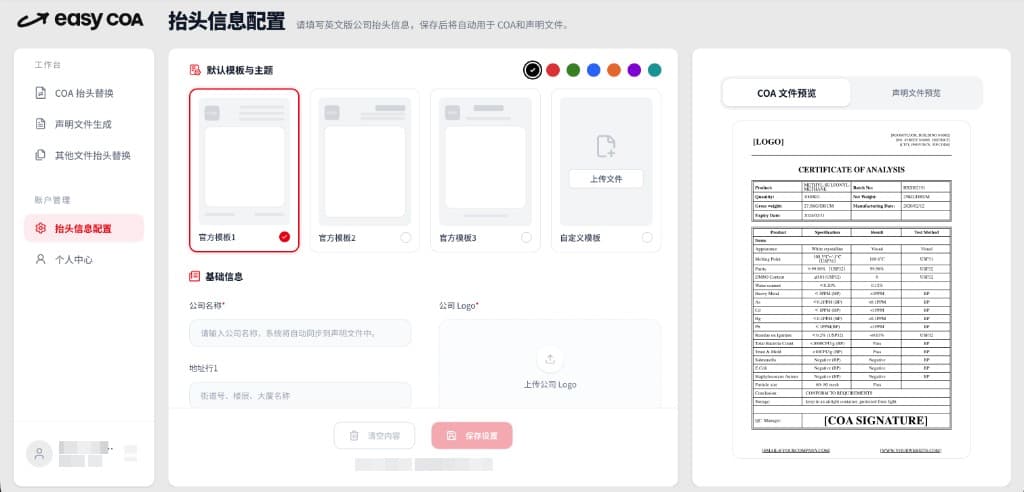
您可以在抬头信息配置页面预先设置文件生成所需的公司信息与文件样式,以确保后续生成内容更加完整、统一。
完成配置后,系统会在生成 COA 文件、声明文件及其他业务文件时,自动调用已保存的默认模版样式及公司名称、地址、Logo 等相关信息,并应用到文件页眉页脚、部分正文及邮件内容中,减少手动排版和重复填写的时间。
2. 使用前准备
在配置抬头信息前,建议提前准备以下三类内容:
2.1 基础信息
建议提前准备好公司基础信息,包括:
- 公司名称
- 公司地址
- 公司网址
- 联系电话
- 联系邮箱
文字信息建议使用英文填写,更适合外贸文件场景,也便于后续生成 COA、声明文件及 AI 邮件回复内容。
2.2 图片素材
建议提前准备好需要用于文件生成的图片素材,包括:
- 公司 Logo
- COA / 其他文件印章
- 声明文件印章
图片要求如下:
- 文件大小需在 5MB 以内
- 支持 PNG、JPG、JPEG、WEBP 格式
- 建议使用白色背景或透明背景图片
- 建议使用常规宽高比例,避免过于细长的横向或纵向图片
- 印章和 Logo 建议尽量清晰,避免模糊、变形、或带有多余边框
2.3 自定义模板
如果您需要使用自己的文件样式,可以提前准备自定义模板。
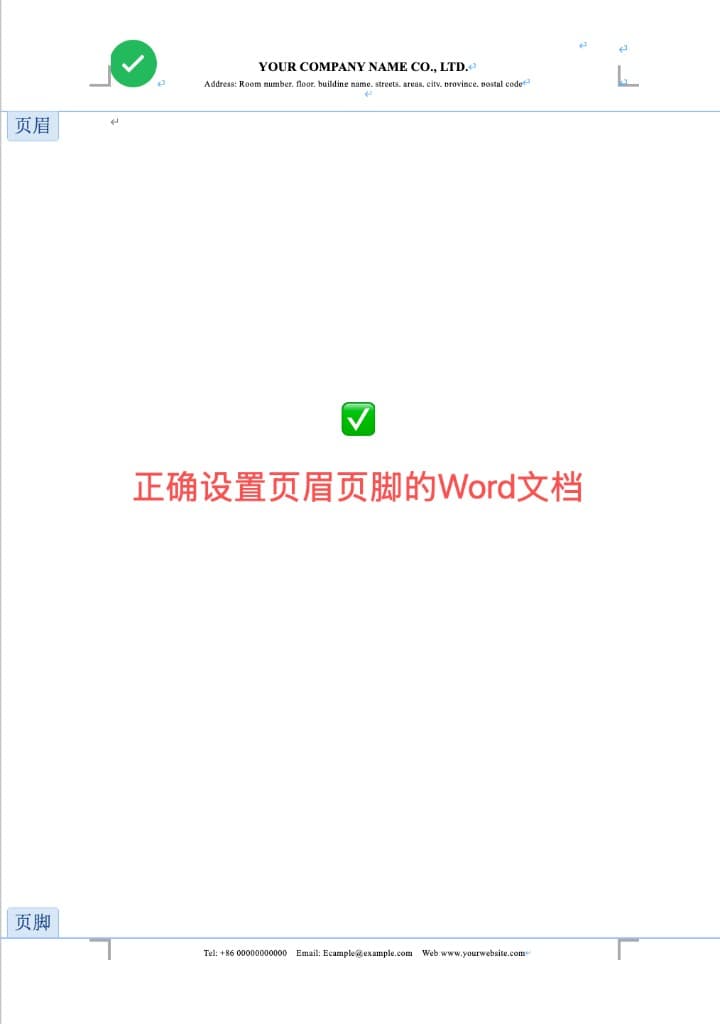
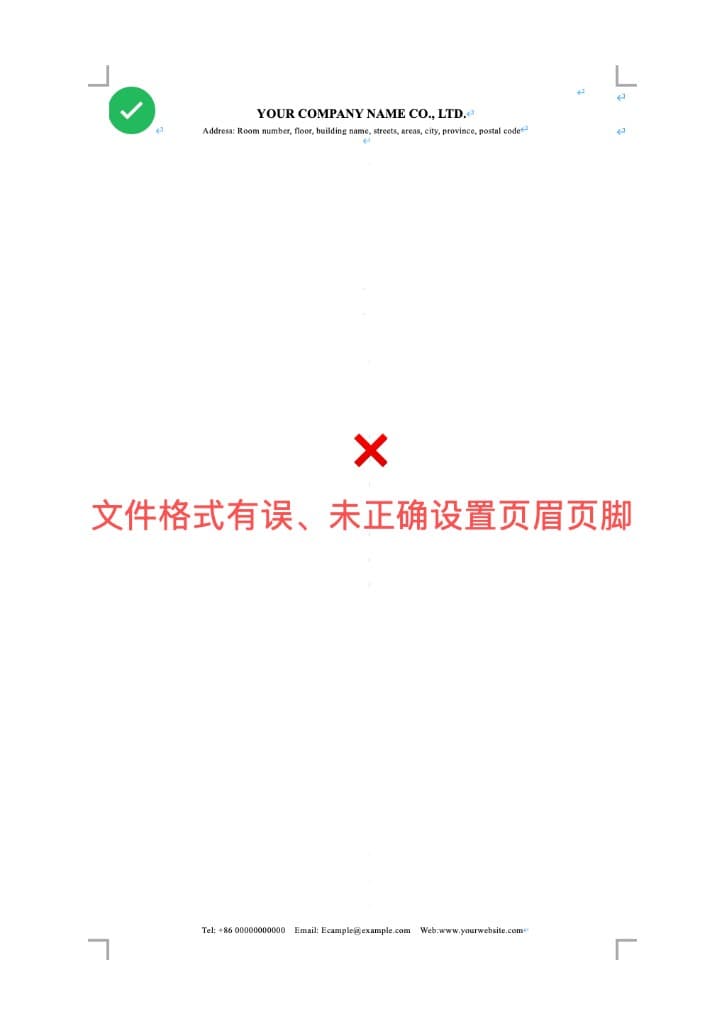
自定义模板需要事先设置好页眉页脚的 Word 文档。上传并保存为默认模板后,系统会基于该模板生成后续文件。
3. 操作步骤
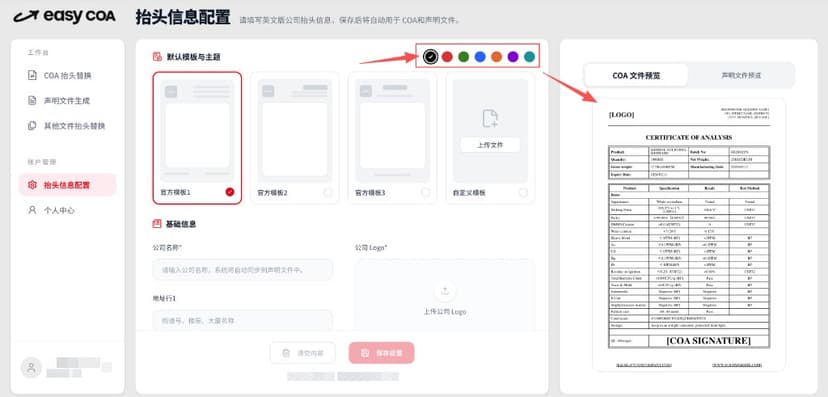
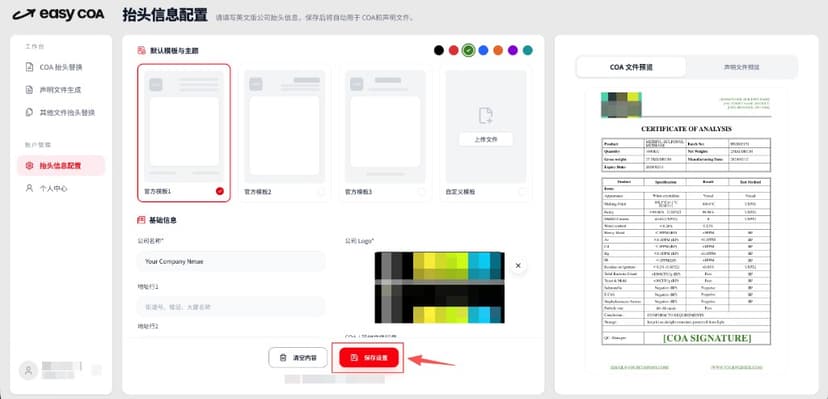
第一步:选择文件模板
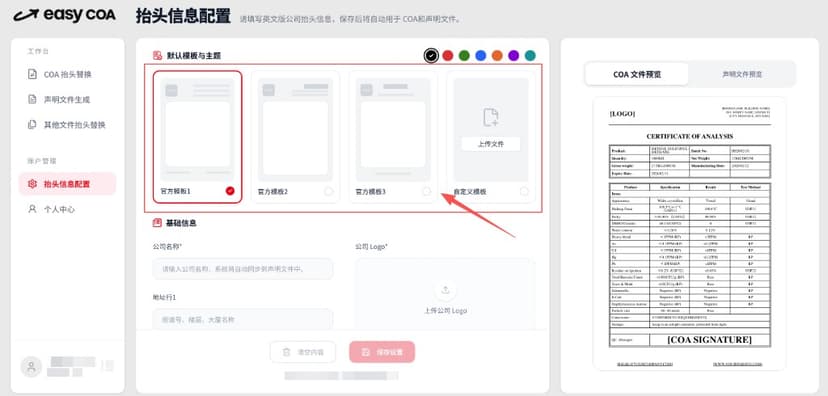
进入抬头信息配置页面后,选择默认使用的文件模板。
您可以选择系统提供的官方模板,或上传自定义模板。
- 官方模板:适合希望快速生成标准格式文件的用户
- 自定义模板:适合已有固定公司文件样式的用户
*注:此处仅设置默认模板,使用三大文件处理功能时,可在功能页面中临时切换其他模板。
第二步:选择文件主题色
选择官方模板后,可以在页面上方选择文件主题色。
主题色会应用到官方模板生成的文件样式中,用于统一文件视觉风格。
*注:使用自定义模板时,系统会保留您上传模板中的原有样式,主题色设置不会生效。
第三步:填写公司基础信息
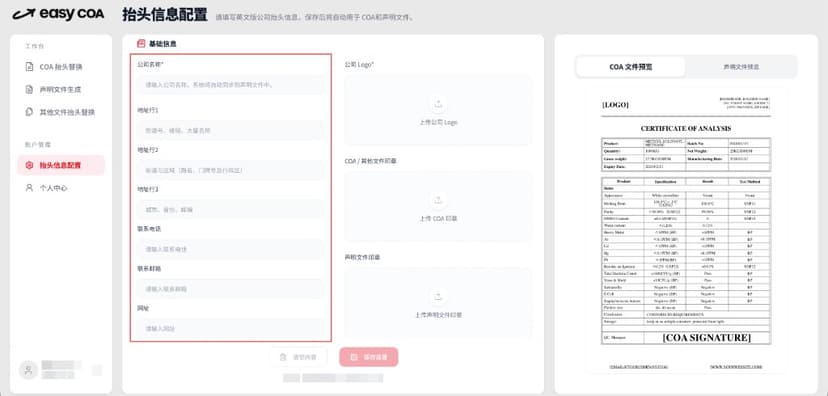
在基础信息区域填写公司相关信息。
建议填写内容包括:
- 公司名称
- 公司地址
- 公司网址
- 联系电话
- 联系邮箱
填写后的信息会用于生成文件中的抬头、页眉页脚及正文相关字段。
*注:公司名称为必填项,需要填写后才能成功保存。
第四步:上传 Logo 和印章
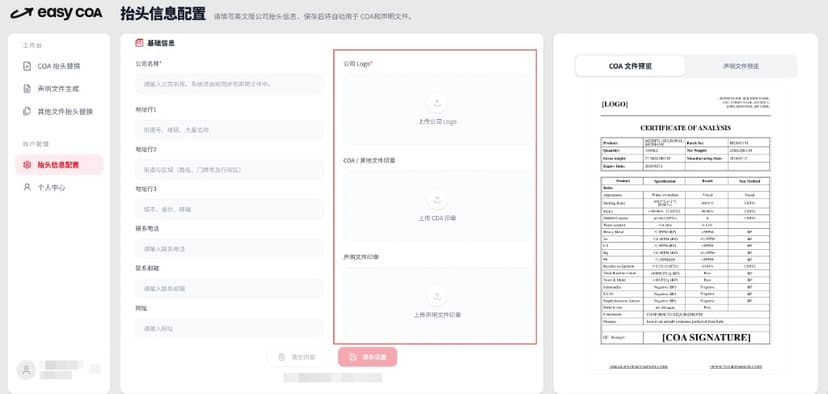
上传符合 图片格式要求 的公司 Logo 和印章图片。
建议上传内容包括:
- 公司 Logo
- COA / 其他文件印章
- 声明文件印章
*注:未使用自定义 Word 模版时,公司 Logo 为必填项,需要上传后才能成功保存。
第五步:查看右侧文件预览
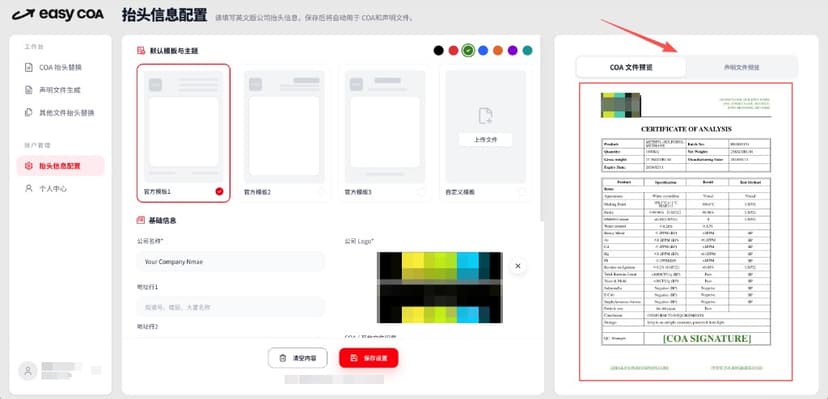
在填写信息和选择模板的过程中,您可以实时通过右侧预览区域查看相关信息的展示效果。
页面支持查看:
- COA、其他文件预览
- 声明文件预览
预览内容用于帮助您大致确认模板、Logo、公司信息和文件整体样式是否符合预期。
第六步:保存设置
确认信息无误后,点击页面底部的 保存设置 按钮。
保存成功后,后续使用 COA 抬头替换、声明文件生成、其他文件抬头替换功能时,系统会自动调用当前保存的配置。
如果需要重新填写,可以点击 清空内容 后重新配置。
*注:未保存成功前,生成文件中的相关字段会用系统占位符,请及时配置相关信息。
4. 保存后的应用范围
保存成功后,抬头信息会应用到 COA 抬头替换、声明文件生成和其他文件抬头替换中。AI 邮件回复会结合生成文件内容,生成对应的中英文回复建议。
系统会根据不同文件类型,自动调用对应的公司信息、Logo、印章和模板设置。
5. 常见问题及解答
问题1:可以不配置抬头信息,直接使用吗?
可以使用,但如果从未完成必填项并保存配置,生成文件中的相关字段会用系统占位符代替。
问题2:为什么无法保存抬头信息?
请检查是否按要求填写和上传公司名称及公司 Logo。必填信息填写完成后,才能成功保存。
问题3:为什么主题色没有生效?
主题色仅适用于 3 套官方模板页眉页脚的字段,公司名称及正文中的内容主题色不生效。如果您选择的是自定义 Word 模板,系统会保留自定义模板中的原有样式。
问题4:修改抬头信息后,之前生成的文件会变化吗?
会。修改后的配置只会应用到后续新生成的文件中,已经生成并下载的文件不会自动更新。
问题5:完成必填项后,其他内容可以不填吗?
可以。完成必填项并保存后,未填写的选填字段会在生成文件中保持为空。为了提升文件完整度,建议根据实际业务需要填写或上传。